가상 컴퓨터
✒️ 2026-08-07 11:23 내용 수정
가상 컴퓨터와 그 외의 툴
| 가상머신 | tool |
|---|---|
| 마이크로 소프트 : Hyper-V | wireshark : 패킷 캡쳐 |
| 오라클 : VirtualBOX (Open source) | |
| VMware : VMware-Player, VMWare-workstation | |
| Ctrix |
- 해킹은 운영체제를 공격하기 때문에 가상 머신은 운영체제가 없는 드라이브에 설치해야 함
VMWare 가상머신 사용 시 주의할 점
ctrl + alt: 가상 머신 커서에서 윈도우 커서로 빠져나옴- 가상머신 사용 시에는 가상머신 창을 클릭해서 커서 변경
ctrl + shift + esc: 윈도우 작업 관리자 호출- 리눅스에선
ctrl + shift + del단축키가 재부팅이므로 주의
- 리눅스에선
- 프로세스도 참고.
| 용어 | 설명 |
|---|---|
| 프로그램 | 어떤 목적을 가진 기능이 파일로 저장되어 있는 상태 |
| 프로세서 | CPU |
| 프로세스 | 프로그램이 메모리에 적재(로딩)되어 있는 상태 |
네트워크 설정
1. NAT 사용
- 사용하는 pc의 네트워크는 자동 ip를 받아오게 되어 있었고, 가상 머신의 인터넷을 윈도우 cmd의
ipconfig에서 확인한 정보로 입력해도 인터넷 연결이 되지 않아 다른 방법을 찾았다. 상세한 원리는 아래 링크 참조. - 참고 자료 : 은하계황제 VMware 인터넷 연결하기-NAT
- 20231211 추가 : 당시에는 윈도우 네트워크 문제도 있어 윈도우에서 VMnet 어댑터가 네트워크 어댑터에 뜨지 않았고, 윈도우와 리눅스간의 네트워크 통신도 제대로 작동하지 않았다. (포맷해서 해결했다.)
- 윈도우의 방화벽이 먼저 해제되어 있는지 확인한다.

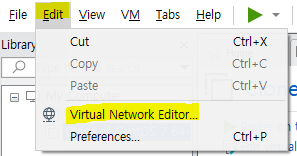
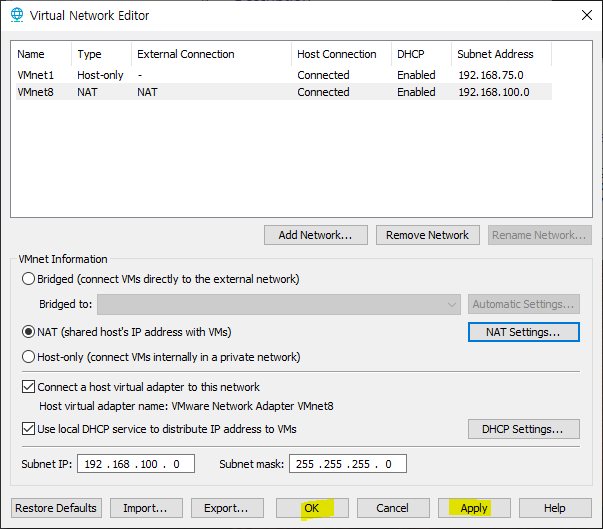
- 실행중인 가상 머신을 먼저 종료한다. 그 다음 VMWare에서 Edit - Virtual Network Editor를 선택한다.
- Change Settings 를 선택 후 팝업창이 뜨면 확인을 누른다.
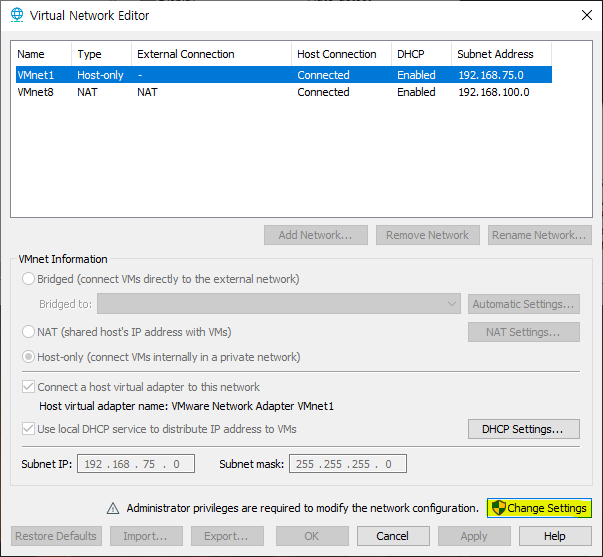
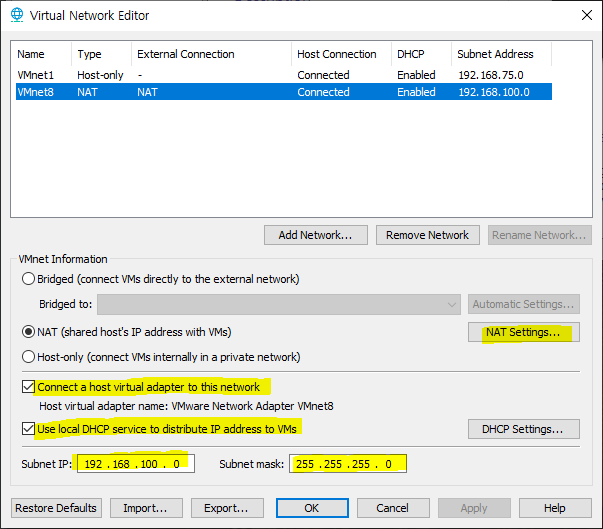
- 위 링크의 설명대로 VMnet8 NAT type을 수정한다.
- Connect a host virtual adapter to this network 와 Use local HDCP service to distribute IP address to VMs 가 체크되어 있는지 확인하고, Subnet IP의 3번째 자리 숫자를 원하는 값으로 설정한다. Subnet mask는 255.255.255.0으로 설정한다.
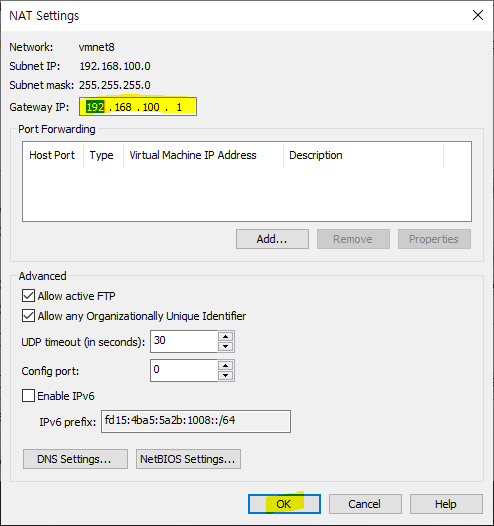
- 설정이 완료되었으면 NAT Settings를 누른다.
- Gateway IP를 Subnet IP 범위 내에서 설정한다. 편의상 맨 마지막 자리를 1로 설정했다. 설정을 했다면 OK를 누른다.
- 모든 설정이 완료되었다면 Apply를 눌러 기다린 다음, 적용중이라는 창이 사라지면 OK를 누른다.
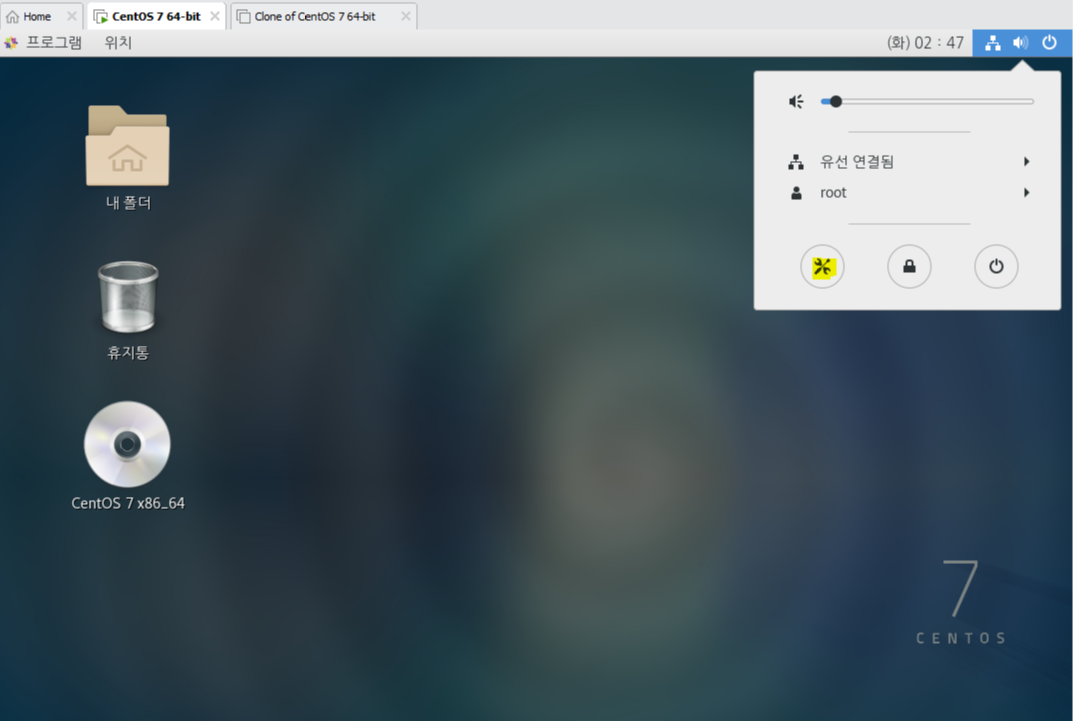
- 이제 가상 머신을 켜고 우측 상단에 네트워크 표시를 눌러 설정을 선택한다.
- 네트워크 설정 창을 열어준다.
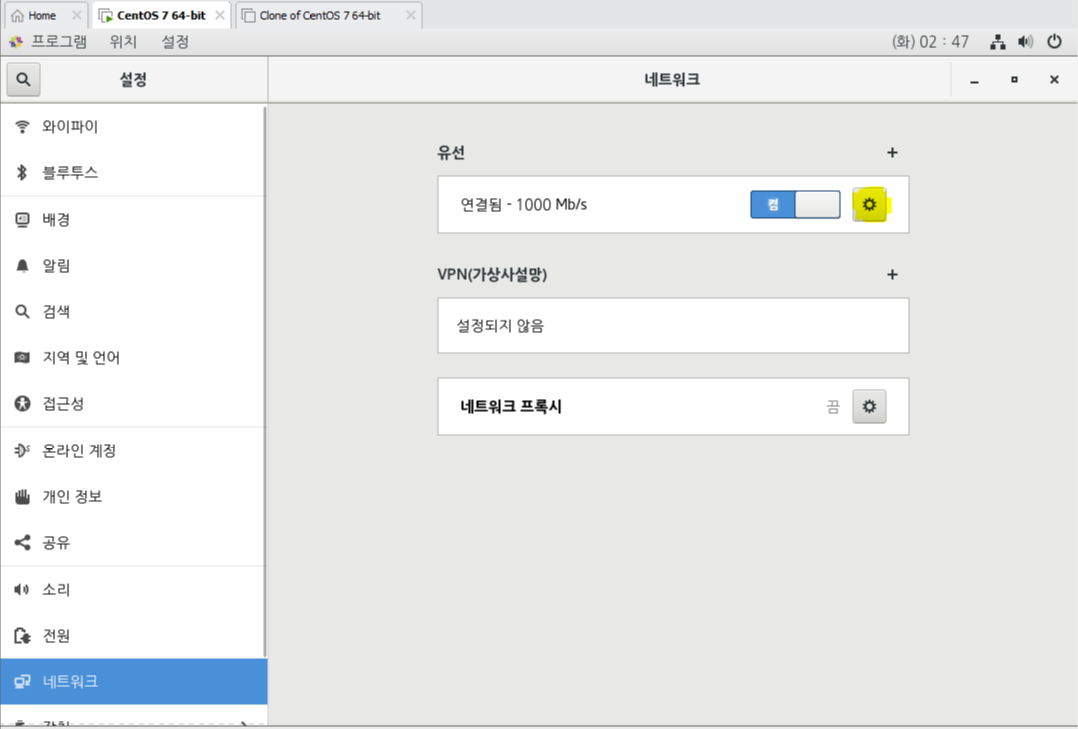
- 설정창에서 IPv4를 선택하고 수동을 선택, 주소, 넷마스크, 게이트웨이를 앞서 Virtual network editor의 4~6번에서 설정한 대로 입력한다.
- 네임서버는 구글 8.8.8.8, KT 168.126.63.1을 입력한다. 3번째 네임 서버는 스킵해도 된다.
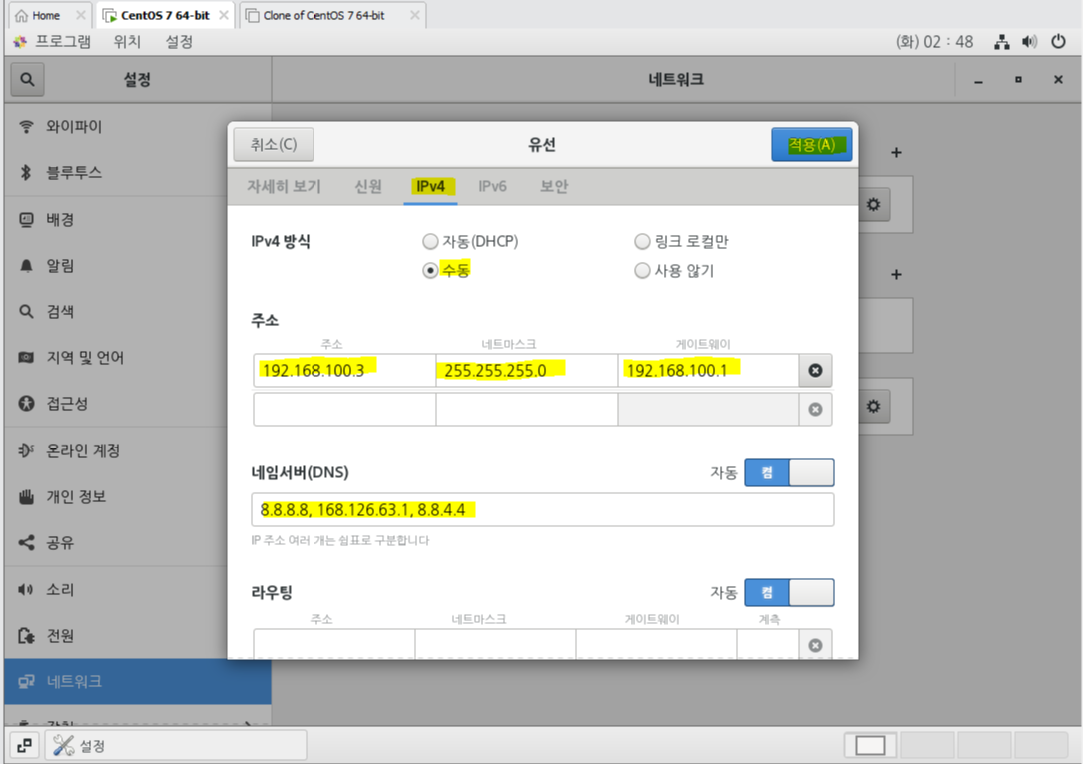
- 설정이 완료되면 적용을 누르고 네트워크를 껐다가 켜서 설정을 반영해준다.
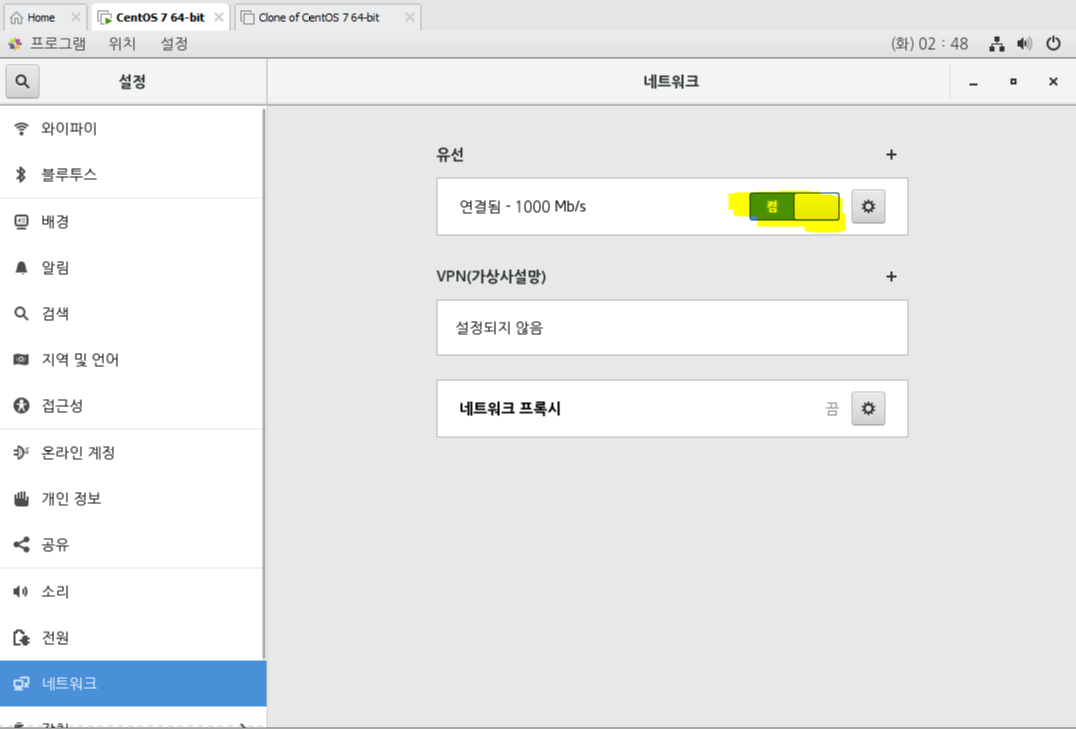
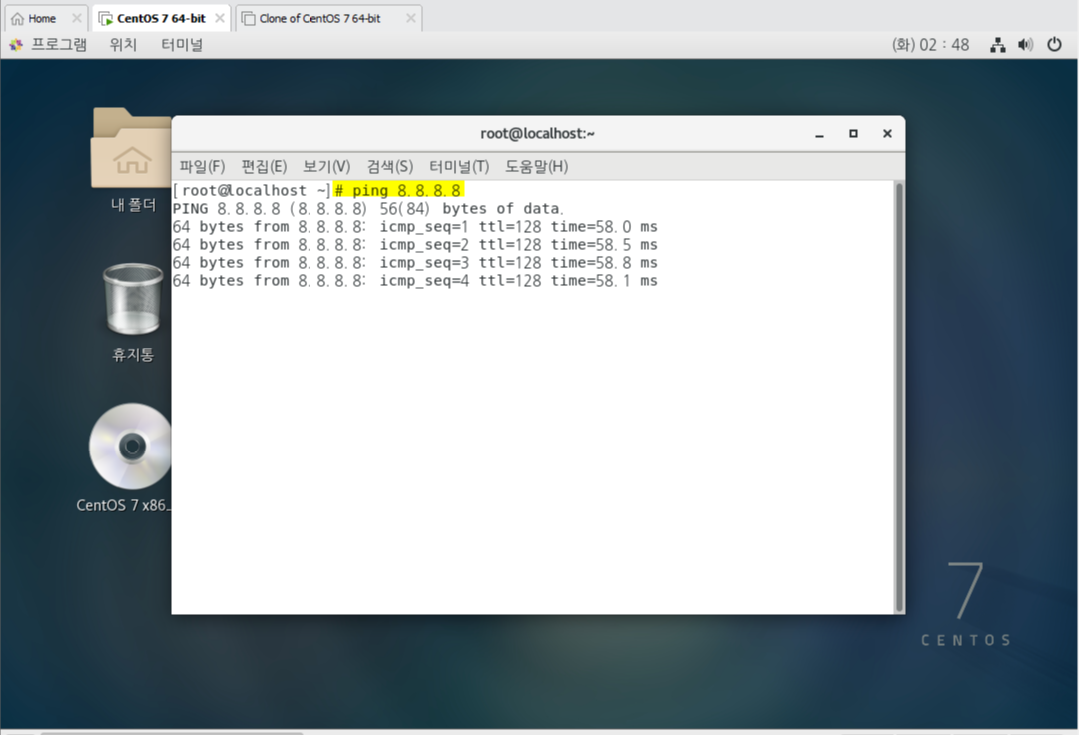
- 바탕화면에서 우클릭 - 터미널 열기를 선택한 후
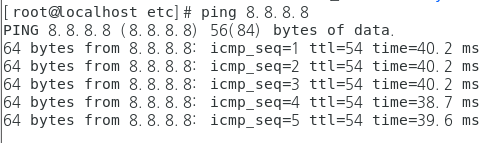
ping 8.8.8.8을 입력하여 네트워크가 제대로 연결되는지 확인한다.
2. Bridge 사용
- 실습 진행 중 ip 문제와 랜카드의 문제로 추정되는 네트워크 문제로 인해 bridge 로 자동 ip를 받아오게 설정했다.
- 수동 ip를 지정해도 연결이 되지 않아 자동으로 받아오게 설정했다.
- 윈도우의 방화벽이 먼저 해제되어 있는지 확인한다.
- 위쪽 메뉴바에서 VM - setting을 들어가거나, VM에서 우측 하단에 하드디스크, 네트워크, 프린터 등의 아이콘에서 네트워크 아이콘을 누르고 setting을 누른다.
- Network Adapter를 Bridged로 변경한 후 Ok를 누른다.
- Virtual Netword Editor의 내용을 수정한게 아니라면 VM을 껐다 켜지 않아도 작동했다.
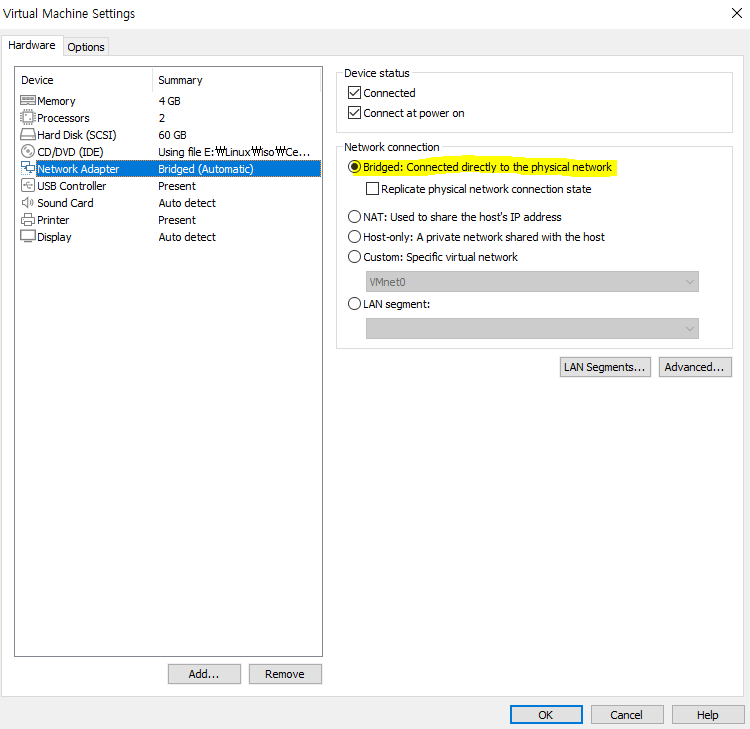
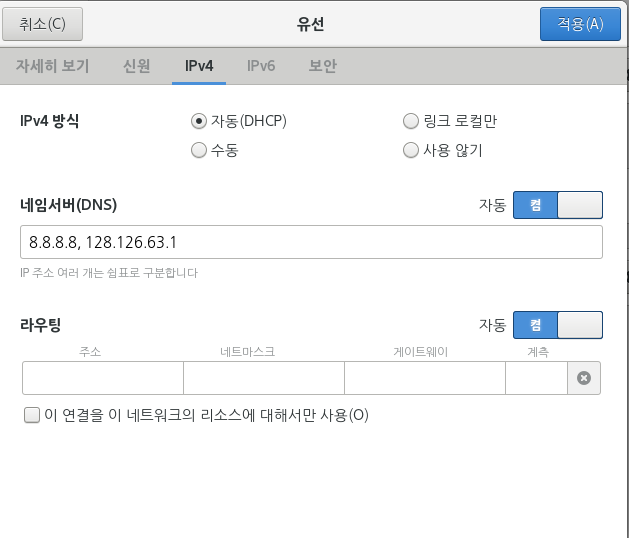
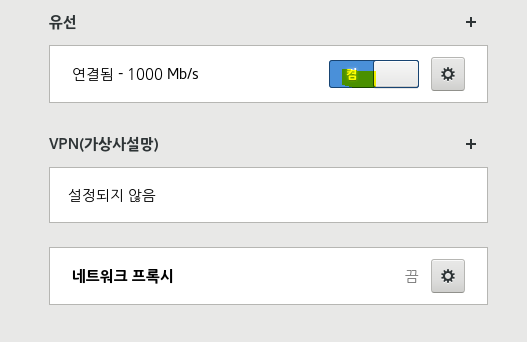
- VM에서 네트워크 설정을 연 뒤 IPv4를 자동으로 선택하고 적용 후 가상 머신의 유선 네트워크 연결을 껐다가 켠다.
- 터미널에서 ping 8.8.8.8로 인터넷 연결을 확인해본다.